
En İyi AMD Adrenalin Ayarları: CS2 ve Valorant İçin Maksimum FPS, Düşük Gecikme
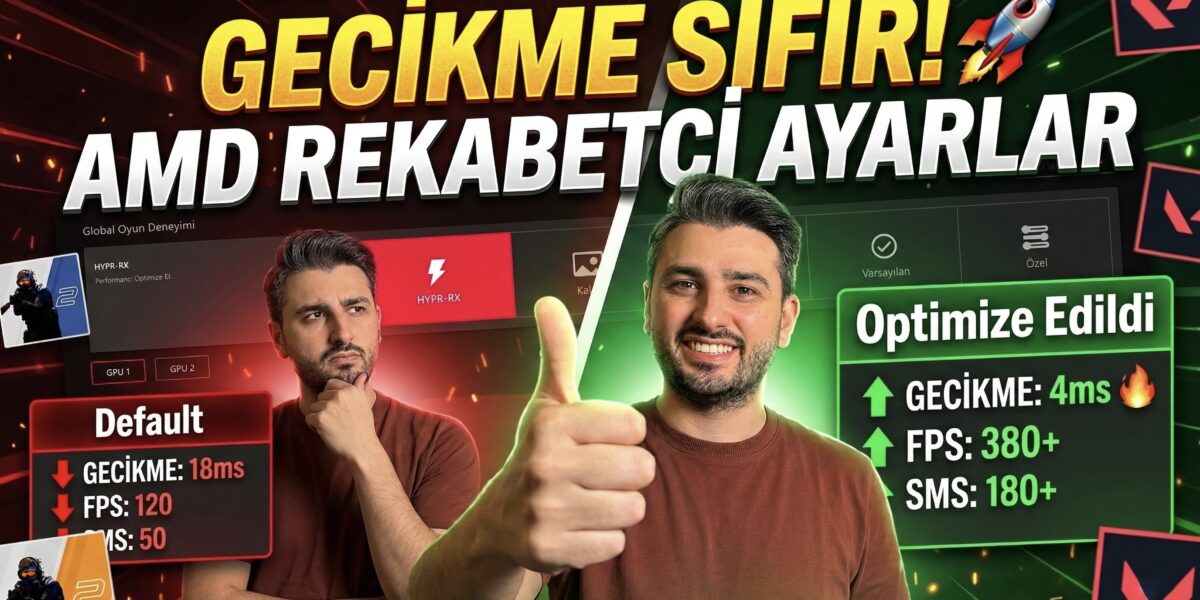
CS2, Valorant veya Apex gibi rekabetçi oyunlarda farenin ağırlaştığını, tepkilerin geciktiğini hissediyorsan doğru yerdesin. Bu rehberde RX 9070 XT üzerinde bizzat test edilmiş, gereksiz görsel detayları kısıp maksimum FPS ve minimum gecikme sağlayan AMD Adrenalin ayarlarını adım adım uyguluyoruz.
Vakit kaybetmeden başlayalım.
1. Windows Hazırlığı ve Güç Ayarı
Adrenalin’e girmeden önce Windows tarafını temizlememiz lazım. Üç basit adım:
Oyun Modu’nu aç: Windows arama çubuğuna “Oyun Modu” yaz ve aç. Bu ayar arka plan işlemlerini kısıp işlemciyi oyuna odaklar.
Xbox Game Bar’ı kapat: Arama çubuğuna “Xbox Game Bar” yaz ve tamamen kapat. Rekabetçi arenada bu tarz arayüz uygulamaları sadece mikro takılma yaratır, başka bir işe yaramaz.
Güç planını değiştir: Arama çubuğuna “Güç Planı Seç” yaz. Karşına çıkan ekranda sistemi Yüksek Performans veya varsa Nihai Performans moduna al. Donanımın güç kısıtlamasına takılmasını istemiyoruz.
2. Adrenalin’i Açma ve Profil Seçimi
Masaüstüne sağ tıkla → AMD Software: Adrenalin Edition → üst menüden Oyun → Ekran Kartı sekmesine gel.
Karşına hazır profiller çıkacak: HYPR-RX, Kalite, Eco gibi. Bunların hiçbirini seçme.
⚠️ DİKKAT: HYPR-RX profili her şeyi açarak kağıt üzerinde performansı artırır gibi görünüyor ama araya AFMF (AMD Fluid Motion Frames) gibi sahte kare oluşturucuları sokuyor. Bu, rekabetçi oyunlarda feci bir fare gecikmesi yaratır. Kalite ve Eco modları ise zaten amacımıza tamamen ters.
Doğrudan en sağdaki “Özel” profilini seç ve kontrolü tamamen eline al.
3. Gecikme Düşmanları ve Görüntü Ayarları
Özel profili seçtikten sonra altındaki ayarlara iniyoruz. Sırayla:
Kesinlikle KAPAT (üçünü de)
| Ayar | Durum | Neden |
|---|---|---|
| AMD Fluid Motion Frames (AFMF) | ❌ KAPALI | Sahte kareler üretir, gecikme yaratır |
| Radeon Boost | ❌ KAPALI | Değişken çözünürlük, bulanıklık yaratır |
| Radeon Chill | ❌ KAPALI | FPS’i sınırlandırır |
Bu üçü bize lazım olmayan şeyler: sahte kareler, değişken çözünürlükler, FPS sınırlandırmaları. Bize saf ve net performans lazım.
Kesinlikle AÇ
Radeon Anti-Lag: AÇIK — Tıklama ile ekrandaki tepki süresini doğrudan azaltır. Rekabetçi oyunlarda olmazsa olmaz.
Radeon Görüntü Keskinleştirme (RIS): AÇIK — %10 ile %20 arası — FPS’e etkisi yok denecek kadar az ama uzaktaki düşmanların piksellerini, kafalarını çok daha net seçmeni sağlar. Abartma, %10-20 yeterli.
4. Gelişmiş Ayarlar
“Gelişmiş” bölümünü genişlet ve şu ayarları yap:
| Ayar | Durum | Açıklama |
|---|---|---|
| Gelişmiş Senkronizasyon | ❌ KAPALI | Ek gecikme yaratır |
| Dikey Yenilemeyi Bekle (V-Sync) | ❌ HER ZAMAN KAPALI | Input lag düşmanı — kesinlikle kapalı |
| Doku Filtreleme Kalitesi | Performans | Görsel kayıp minimal, FPS kazancı var |
| Yüzey Format Optimizasyonu | ✅ AÇIK | Bellek yönetimini rahatlatır |
| Örtüşme Önleme (Anti-Aliasing) | Uygulama Ayarlarını Kullan | Sürücü ile oyun ayarları çakışmasın |
💡 İPUCU: Örtüşme önlemeyi “Uygulama Ayarlarını Kullan” seçeneğinde bırakmak çok önemli. Böylece oyunların kendi anti-aliasing ayarlarıyla sürücü çakışmaz.
5. Renk Ayarı: Düşmanları Daha Kolay Gör
Üst menüden Ekran sekmesine geç ve “Özel Renk” ayarını aç.
Doygunluğu %115 ile %130 arasına getir.
Bu ne işe yarar? Karanlık köşelerdeki düşmanları çok daha rahat fark edersin. Renkler biraz daha canlı olur, koyu alanlardaki detaylar belirginleşir. Özellikle CS2’nin karanlık haritalarında ve Valorant’ın loş köşelerinde ciddi avantaj sağlar.
6. Smart Access Memory (SAM)
Performans → Ayarlanıyor sekmesine gir. En alttaki “AMD Smart Access Memory” ayarını Etkin yap.
Bu teknoloji, işlemcinin ekran kartı belleğine tam erişimini sağlayarak performansı ciddi şekilde artırır.
⚠️ DİKKAT: Eğer bu buton sende tıklanamaz (gri) durumdaysa, anakart BIOS’una girip “Resizable BAR” ayarını açman gerekiyor. BIOS’a girmek için bilgisayarı yeniden başlatırken DEL veya F2 tuşuna basıp Advanced → PCI Subsystem Settings → Resizable BAR → Enabled yolunu takip et. Anakartına göre menü yeri değişebilir ama mantık aynı.
7. Kayıt Defteri (Regedit) Optimizasyonu
Son ve en etkili adım: Windows’un arka planda ekran kartını frenlemesini engelliyoruz.
Başlat menüsüne “regedit” yaz → Yönetici olarak çalıştır.
Adım 1: Connected Standby’ı Kapat
Şu yola git:
HKEY_LOCAL_MACHINE\SYSTEM\CurrentControlSet\Control\Power
Sağ tıkla → Yeni → DWORD (32-bit) Değeri → Adını CsEnabled yap → Değerini 0 olarak ayarla.
“Cs” burada Counter-Strike değil, Connected Standby isimli bir Windows güç tasarruf modu. Bu ayar, oynadığın tüm oyunlarda ekran kartının tam güçte kalmasını sağlar.
Adım 2: GPU Zamanlama Önceliğini Artır
Şu yola git:
HKEY_LOCAL_MACHINE\SYSTEM\CurrentControlSet\Control\GraphicsDrivers
Sağ tıkla → Yeni → DWORD (32-bit) Değeri
- Sağ tıkla → Yeni → DWORD (32-bit) Değeri → Adını HwSchModeyap → Değerini 2 olarak ayarla.
- Sağ tıkla → Yeni → DWORD (32-bit) Değeri → Adını HwSchPriorityyap → Değerini 1 olarak ayarla.
Bu ayarlar GPU donanım zamanlamasının önceliğini artırarak oyunlara daha fazla GPU zamanı ayrılmasını sağlar.
💡 İPUCU: Tam klasör yollarını videonun YouTube açıklamasına ekledik, oradan kopyalayabilirsin.
8. Yeniden Başlat
Tüm bu ayarların sisteme tam olarak işlemesi için bilgisayarını yeniden başlatmayı unutma. Restart olmadan bazı regedit ve SAM ayarları aktif olmaz.
Hızlı Özet Tablosu
| Ayar | Durum |
|---|---|
| Windows Oyun Modu | ✅ AÇIK |
| Xbox Game Bar | ❌ KAPALI |
| Güç Planı | Yüksek / Nihai Performans |
| Adrenalin Profili | Özel (Custom) |
| AFMF | ❌ KAPALI |
| Radeon Boost | ❌ KAPALI |
| Radeon Chill | ❌ KAPALI |
| Anti-Lag | ✅ AÇIK |
| Görüntü Keskinleştirme (RIS) | ✅ AÇIK (%10-20) |
| Gelişmiş Senkronizasyon | ❌ KAPALI |
| V-Sync | ❌ HER ZAMAN KAPALI |
| Doku Filtreleme | Performans |
| Yüzey Format Optimizasyonu | ✅ AÇIK |
| Örtüşme Önleme | Uygulama Ayarlarını Kullan |
| Renk Doygunluğu | %115-130 |
| Smart Access Memory | ✅ ETKİN |
| CsEnabled (Regedit) | 0 |
| HwSchMode (Regedit) | 2 |
| HwSchPriority (Regedit) | 1 |
İşte Bu Kadar.
Sistemin üzerindeki o ölü toprağını attık. Farenin ne kadar keskinleştiğini ilk maçında, ilk flick shot’ında hissedeceksin.
Bu ayarlardan sonra senin sisteminde FPS ve gecikme değerleri nasıl değişti? Ekran kartı modelinle birlikte aşağıya yorumlara yaz sonuçları merak ediyoruz.
Bu içerik, Fixsayar YouTube kanalındaki “En İyi AMD Adrenalin Ayarları: CS2 ve Valorant İçin Maksimum FPS, Düşük Gecikme” videosunun yazılı rehber versiyonudur. Videoyu izleyerek adımları görsel olarak takip edebilirsin.
1 yorum
Elinize sağlık çok işime yaradı.
Yorum yap