
NVIDIA Denetim Masası Ayarları: CS2, Valorant ve Apex İçin Maksimum FPS Rehberi
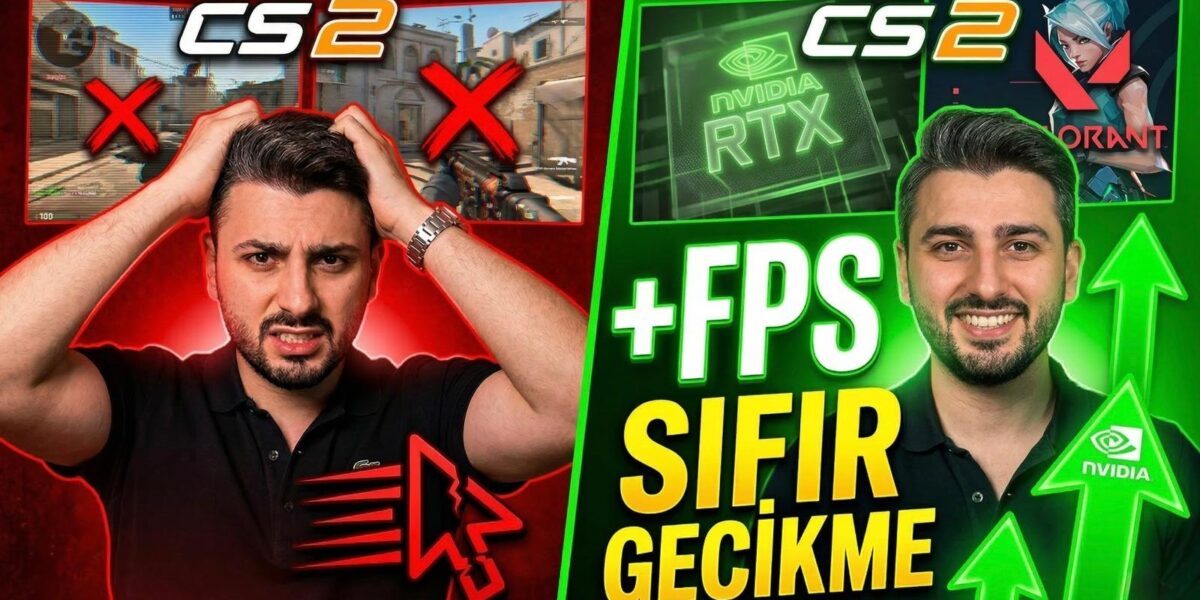
Oyunda rakibini tam vuracakken gelen o anlık takılma veya mouse’un ağır hissi çoğunlukla donanım sorunu değildir. Sürücü ayarları varsayılan olarak performans yerine görsel kaliteye odaklanır. Bu rehberde NVIDIA Denetim Masası’nı rekabetçi oyunlar için adım adım optimize ediyoruz.
1. Kontrolü Ele Geçir: Gelişmiş 3D Ayarlarını Aktif Et
Masaüstüne sağ tıkla → NVIDIA Denetim Masası → Sol menüden “Görüntü ayarlarını önayarla yap” sekmesine gel.
NVIDIA bu ayarı varsayılan olarak “Kalite” modunda bırakır. “Gelişmiş 3D görüntü ayarlarını kullan” seçeneğini işaretle ve uygula. Artık sürücünün otomatik kararları devre dışı, kontrol sende.
2. FPS Çalan Ayarları Kapat
“3D Ayarların Yönetilmesi” sekmesine geç. Aşağıdaki ayarları tek tek kapat:
| Ayar | Değer | Neden |
|---|---|---|
| Görüntü Ölçeklendirme | Kapalı | Gereksiz işlem yükü |
| Kenar Yumuşatma (tüm AA seçenekleri) | Kapalı | Görüntüyü bulanıklaştırır, FPS düşürür |
| DSR – Çarpanlar | Kapalı | Arka planda 4K işleme yapar, sistemi boğar |
| Düşey Senkronizasyon (V-Sync) | Kapalı | Input lag yaratır, rekabetçi oyunlarda kullanılmaz |
3. Performansı ve Stutter’ı Çöz
Aynı sekme içinde şu ayarları değiştir:
Güç Yönetimi Modu → “Maksimum performansı tercih et”
Ekran kartının oyun ortasında frekans düşürmesini engeller.
Doku Süzme – Kalite → “Yüksek Performans”
Sürücünün tüm gücü FPS’e gider, doku kalitesi işlemine değil.
Gölgelendirici Önbelleği Boyutu (Shader Cache) → 10 GB veya daha fazla
Mikro takılmaların (stutter) temel sebebi budur. Yeni bir haritaya girdiğinde anlık FPS düşüşü yaşıyorsan bu ayar doğrudan buna çözüm üretir. Diskinde yer varsa 100 GB yapabilirsin.
Bağlantılı Optimizasyon → Açık
İşlemcinin tüm çekirdeklerinin oyuna dahil olmasını sağlar.
Düşük Gecikme Oranı (Low Latency Mode) → Açık
Valorant gibi NVIDIA Reflex desteği olan oyunlarda Reflex bu ayarı otomatik olarak geçersiz kılar. Reflex olmayan oyunlarda input lag’ı azaltır.
Tüm değişiklikleri yaptıktan sonra sağ alttaki Uygula butonuna bas.
4. Rakipleri Daha Net Gör: Digital Vibrance
Sol menüden “Masaüstü renk ayarlarını ayarla” sekmesine geç.
Digital Vibrance (Dijital Titreşim) ayarını %60–%70 arasına çek. Renkler belirginleşir, karanlık köşelerdeki düşmanları ve yetenekleri çok daha rahat fark edersin.
Ekstra kontrol: Çözünürlük değiştirme sekmesinden monitörünün gerçekten en yüksek Hz değerinde (144Hz, 240Hz gibi) çalıştığını doğrula.
5. Windows Grafik Ayarları
Başlat → “Grafik Ayarları” ara → aç. (Windows 11: Sistem > Ekran > Grafikler)
| Ayar | Değer | Açıklama |
|---|---|---|
| Pencereli oyunlar için iyileştirmeler | Açık | Alt+Tab gecikmesini önler |
| Donanım Hızlandırmalı GPU Zamanlaması (HAGS) | Açık | İşlem yükünü CPU’dan GPU’ya taşır, drop sorunlarını azaltır |
| Değişken yenileme hızı | Kapalı | NVIDIA panelinde kapattığın senkronizasyonu Windows’un yeniden açmasını engeller |
Ayarlar tamamlandıktan sonra bilgisayarı yeniden başlat.
Özet: Hangi Ayar Ne İşe Yarar?
- Shader Cache boyutu → Stutter ve mikro takılma çözümü
- Güç Yönetimi Modu → Sabit yüksek FPS
- V-Sync kapatmak → Input lag azalır
- HAGS açmak → CPU kaynaklı drop sorunları azalır
- Digital Vibrance → Görsel netlik ve düşman fark edilebilirliği
Bu ayarlar özellikle CS2, Valorant ve Apex Legends gibi rekabetçi oyunlarda belirgin fark yaratır. Sistemi donanımsal olarak yükseltmeden önce bu adımları uygulamak, çoğu durumda yeterli performans artışı sağlar.
1 yorum
Deneme
Yorum yap